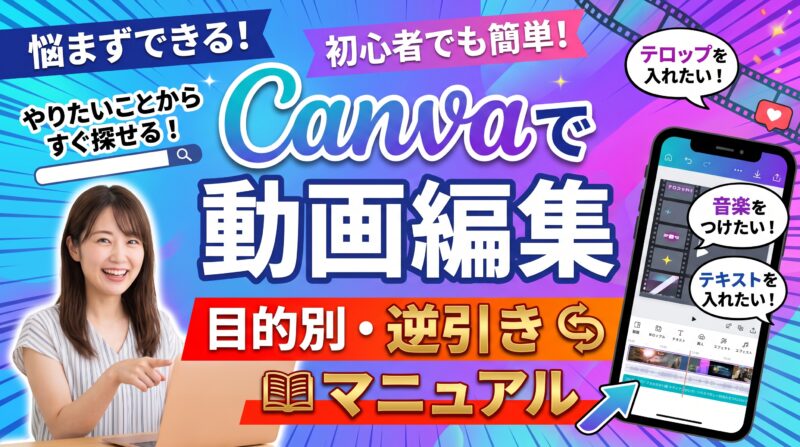
🗂️ やりたいこと目次(逆引きインデックス)
| カテゴリ | やりたいこと | 参照番号 |
|---|---|---|
| 準備・画面調整 | 新しく動画の編集画面(縦動画・横動画)を開きたい | 【1-1】 |
| 準備・画面調整 | タイムラインの秒数間隔を縮めて全体を見たい/広げて細かく見たい | 【1-2】 |
| 準備・画面調整 | タイムラインの作業エリアが狭いので上下に広げたい | 【1-3】 |
| 動画の結合・カット | スマホやPCにある複数の動画を取り込んで1本に繋げたい | 【2-1】 |
| 動画の結合・カット | 動画の不要な部分(言い間違いや無言の間など)をカットしたい | 【2-2】 |
| 画像・素材の配置 | イラストや写真を画面の好きな位置に追加したい | 【3-1】 |
| 画像・素材の配置 | 背景の動画や画像を丸ごと別のものに入れ替えたい | 【3-2】 |
| 画像・素材の配置 | 写真の人物だけを切り抜きたい(背景を透明にする) | 【3-3】 |
| タイミング・重なり順 | 文字や画像を「動画の途中から出して、途中で消す」ようにしたい | 【4-1】 |
| タイミング・重なり順 | 文字が写真の後ろに隠れてしまったので、一番手前に出したい | 【4-2】 |
| 文字・テロップ | 文字(テキスト)を追加して、色・大きさ・縁取りを変えたい | 【5-1】 |
| 文字・テロップ | 話している声から自動で字幕(テロップ)を作りたい | 【5-2】 |
| 文字・テロップ | テレビ番組のような「半透明の枠付きテロップ」を作りたい | 【5-3】 |
| 動き(アニメーション) | 文字やイラストをフワッと出したり動かしたりしたい | 【6-1】 |
| 動き(アニメーション) | 素材を自分の好きなルート(軌跡)で自由に動かしたい | 【6-2】 |
| 音楽・声(オーディオ) | BGM(音楽)や効果音(ピンポン等)を入れて音量を調整したい | 【7-1】 |
| 音楽・声(オーディオ) | 画面を見ながら自分の声(ナレーション)を録音して入れたい | 【7-2】 |
| 保存・書き出し | 編集した動画をパソコンやスマホに保存(ダウンロード)したい | 【8-1】 |
🛠️ 編集画面の基本マップ(用語の確認)
操作手順に出てくる画面の場所は以下の通りです。
- ① 上部バー:[元の作業に戻す(矢印)]、[タイトル名入力]、[共有(保存)]
- ② 左メニュー:デザイン、素材、テキスト、アップロード
- ③ 上部ツールバー:選択した素材の色・フォント・音量・分割などを調整するバー
- ④ プレビュー画面:動画の見た目を確認・配置する場所
- ★ 境界線:プレビュー画面とタイムラインの間の線(上下にドラッグして広さを変える)
- ⑤ タイムライン:右へ行くほど時間が進む・上の行にあるものほど手前の層(レイヤー)に表示される
- ⑥ 右下表示調整:[お団子マーク(サムネイルをズーム)]、スライダー、[ページ]
1. 準備・画面調整
【1-1】新しく動画の編集画面(縦動画・横動画)を開きたい
- Canvaのトップ画面(ホーム)にある「動画」アイコンをクリックします。
- 作りたい動画の形を選びます。
- YouTubeショート/インスタリール/TikTok(縦長): 「リール動画」や「モバイル動画(1080 × 1920 px)」を選択。
- 通常のYouTube動画(横長): 「YouTube動画(1920 × 1080 px)」を選択。
- 画面が開いたら、右下の「ページ」ボタンを押し、棒状のバーが並ぶ「タイムライン画面」が表示されている状態にします。
【1-2】タイムラインの秒数間隔を縮めて全体を見たい/広げて細かく見たい
- 上側の四角いマークを押すと「④プレビュー画面」の大きさが変わります。
- 下側の●●●(お団子マーク)を押すと「⑤タイムラインの秒数幅」が変わります。
- 画面右下にあるパーセント(例:40%)のすぐ左にあるアイコンのうち、下側の「3つ並んだお団子のような小さいマーク(サムネイルをズーム)」をクリックして黒く点灯させます。
- 横のスライダー(つまみ)を左右に動かします。
- 全体を見渡したい時: つまみを左(%を小さく)に動かすと、秒数の間隔がギュッと縮まり、長い動画や複数のショート動画の全体像が1画面に収まります。
- 1秒単位で細かく調整したい時: つまみを右(%を大きく)に動かすと、1秒ごとの目盛りが広がり、細かいタイミング調整がしやすくなります。
【1-3】タイムラインの作業エリアが狭いので上下に広げたい
- 「④プレビュー画面」と「⑤タイムライン」の境目あたりにマウスカーソルを合わせます。
- 横一線に「紫色の線」が表示されたら、クリックしたまま上に向かってグッと引っ張り上げます。
- タイムラインの縦幅が広がり、重なった複数の素材や文字のバーが一目で見渡せるようになります。
2. 動画の結合・カット
【2-1】スマホやPCにある複数の動画を取り込んで1本に繋げたい
- 左メニューの「アップロード」をクリックし、「ファイルをアップロード」から使いたい動画(複数可)を選んで読み込みます。
- 読み込まれた動画をクリックしたまま(ドラッグして)、画面下のタイムラインへ持っていき、指を離します(1本目が入ります)。
- 2本目以降の動画も同様にドラッグし、タイムライン上の1本目の動画の右隣(2ページ目以降の位置)へ順番に並べていくと、1本の連続した動画として繋がります。
【2-2】動画の不要な部分(言い間違いや無言の間など)をカットしたい
- タイムライン上にある「黒い縦線(再生バー)」を動かして、カットしたい(切り込みを入れたい)秒数の場所にピタッと合わせます。
- タイムライン上の動画バーをクリックして選択します。
- 上部ツールバーに出る「分割」ボタンを押すか、動画バーの上で「右クリック > 分割する」を選びます(動画が2つにパカッと分かれます)。
- いらない方の動画バーをクリックして選び、「右クリック > 削除」(またはキーボードのBackspace / Deleteキー)で消します。
3. 画像・素材の配置
【3-1】イラストや写真を画面の好きな位置に追加したい
- ⚠️ 失敗しないコツ: 左メニューの素材を「ポンッと1回クリックするだけ」だと、背景に吸い込まれて画面全体が切り替わってしまうことがあります。必ず「ドラッグ&ドロップ(掴んで運ぶ)」で入れましょう。
- 左メニューの「素材」(または自分の写真は「アップロード」)から、入れたいイラストや写真を探します。
- 素材をクリックしたまま掴み、タイムラインの「素材と素材の間の隙間(紫色の細い線が出るところ)」まで運んで手を離します。
- プレビュー画面に素材が表示されるので、四隅の丸印を引っ張って大きさを変え、置きたい場所へ移動させます。
【3-2】背景の動画や画像を丸ごと別のものに入れ替えたい
- 左メニューの「素材」でキーワード(例:海、部屋、花畑など)を入力し、検索窓の下のタブで「動画」または「写真」を選びます。
- 使いたい背景素材をクリックしたまま掴み、タイムラインの一番下にある「背景の行の上」に重ねます。
- 背景の行全体が紫色に塗りつぶされた状態で手を離すと、背景だけが綺麗に差し替わります。
- 💡 背景が派手すぎる時は: 背景を選択 > 上部ツールバー「編集」>「調整」から、「明るさ」を下げたり「シャドウ」を上げたりすると、背景が落ち着いて手前の文字が見やすくなります。
【3-3】写真の人物だけを切り抜きたい(背景を透明にする)
※この機能は有料の「Canva Pro(王冠マーク)」限定機能です。
- タイムラインまたはプレビュー画面で、切り抜きたい写真をクリックします。
- 上部ツールバーの「背景透過」(または「編集」>「背景透過」)をクリックすると、数秒で人物やペットなどの被写体だけが綺麗に切り抜かれます。
- 向きを逆さまにしたい時は、上部ツールバーの「反転」>「水平に反転」を押すと左右の向きが入れ替わります。
4. タイミング・重なり順(レイヤー)
【4-1】文字や画像を「動画の途中から出して、途中で消す」ようにしたい
- タイムライン上で、調整したい文字やイラストのバーをクリックします(紫の枠で囲まれます)。
- 途中から登場させたい時: バーの「左端(頭)」にカーソルを合わせ、左右の矢印マークが出たら右(内側)に向かってドラッグして縮めます。
- 途中で消したい時: バーの「右端(お尻)」にカーソルを合わせ、左(内側)に向かってドラッグして短くします。
- ※素材を追加した直後は、動画の最後までズコーンと長く伸びていることがあるため、必ず右端の位置を確認して長さを整えてください。
【4-2】文字が写真の後ろに隠れてしまったので、一番手前に出したい
Canvaのタイムラインは「上の行にあるものほど、画面の手前(前面)に表示される」というルール(レイヤー構造)になっています。
- 方法A(タイムラインで動かす):
タイムライン上で、隠れてしまった「文字のバー」をクリックしたまま上に引っ張り、「写真のバー」よりも上の行へ移動させて手を離します。 - 方法B(プレビュー画面で動かす):
プレビュー画面で素材の上で「右クリック > レイヤー > レイヤー表示」を開き、一覧の中から手前に出したい素材を一番上へドラッグします。
5. 文字・テロップ
【5-1】文字(テキスト)を追加して、色・大きさ・縁取りを変えたい
- 左メニューの「テキスト」をクリックし、「テキストボックスを追加」を押します。
- 画面に文字が出たらダブルクリックして好きな文章に打ち替えます(※画面上でうまく選択できない時は、タイムライン上の文字のバーをクリックすると確実に選べます)。
- 上部ツールバーで見た目を整えます。
- フォント・サイズ・色: 左上のフォント名、数字(サイズ)、Aの下に色がついたアイコン(文字色)から変更します。
- 縁取り・影をつける: 上部ツールバーの「エフェクト」を押し、「袋文字」(文字の周りに枠がつく)や「浮き出し」(背景に影がつく)を選ぶと、動画の上でも文字がくっきり読めるようになります。
【5-2】話している声から自動で字幕(テロップ)を作りたい
- タイムライン上で、声が入っている動画のバーをクリックして選択します。
- 左メニューの「テキスト」を押し、中にある「字幕」>「字幕を生成」をクリックします。
- しばらく待つと、自動で音声が文字起こしされてタイムラインに字幕が並びます。
- 誤字を直したい時: 左メニューの「テキスト > 字幕」を開くと文章の一覧が出るので、間違っている文字を直接打ち直せば画面上の字幕も修正されます。
- ※すべての字幕を一括で消したい時は、同じ画面の一番下にある「すべてのキャプションを削除」を押します。
【5-3】テレビ番組のような「半透明の枠付きテロップ」を作りたい
- 左メニューの「素材」から「図形」の中にある「角丸の四角形」を選んで画面に出します。
- 四角形の端を引っ張って、文字を乗せたい大きさ(横長の帯や右上のパネル型など)に変形させます。
- 上部ツールバーの「色アイコン」で好きな色に変え、さらに右側の「透明度(チェッカーフラッグのような模様)」を押して数値を「50〜70」くらいに下げます(後ろの動画がうっすら透けるおしゃれな枠になります)。
- その枠の上に【5-1】の手順でテキストを乗せれば完成です。
6. 動き(アニメーション)
【6-1】文字やイラストをフワッと出したり動かしたりしたい
- 動かしたい文字や写真のバーをタイムライン上でクリックします。
- 上部ツールバーの「アニメーション」をクリックします。
- 左側に動きの一覧が出るので、好きなものを選びます。
- ぼかし: エモくフワッと浮かび上がる(どんな動画にも馴染みやすくおすすめ)。
- ライズ / ポップ: 下からスッと上がってくる、ポンッと弾けるように出る。
- タイプライター: 文字が1文字ずつカタカタと打ち込まれるように出る。
【6-2】素材を自分の好きなルート(軌跡)で自由に動かしたい
- 動かしたいイラストや写真をクリックし、上部ツールバーの「アニメーション」を押します。
- 左メニューの一番上にある「アニメーションを作成(ミツバチのマーク)」をクリックします。
- プレビュー画面にある素材をマウスで掴み、動かしたいルート通りに画面上でスーッと動かします(ジグザグでも、画面の端から端へ横切らせてもOKです)。
- 手を離すと、今動かした通りの道筋(パス)とスピードで素材が動くようになります。やり直したい時は左メニューの「パスを削除」を押します。
7. 音楽・声(オーディオ)
【7-1】BGM(音楽)や効果音(ピンポン等)を入れて音量を調整したい
- 左メニューの**「素材」を押し、検索窓の下にある「オーディオ」**を選択します(またはタイムライン左下の「音源を追加」をクリック)。
- 検索窓に雰囲気や音の名前(例:ハッピー、カフェ、ピンポン、タイピング)を入れて検索します(※丸いアイコンを押すと視聴できます。王冠マークはPro限定です)。
- 使いたい音楽をクリックしたまま掴み、タイムラインの一番下の行へドラッグ&ドロップします。
- 音量の調整(★重要):
タイムライン上の音楽バーをクリックし、上部ツールバーの「スピーカーマーク(音量)」を押します。初期値の「100」だと音が大きすぎて話し声が聞こえなくなるため、BGMなら「1〜5」程度までグッと下げます。 - 自然な始まりと終わりにする(フェード):
音量の隣にある「フェード」を押し、「フェードイン(徐々に大きくなる)」「フェードアウト(徐々に小さくなる)」を0.5秒〜1秒程度**に設定すると、曲がブツッと切れずにプロっぽく仕上がります。
【7-2】画面を見ながら自分の声(ナレーション)を録音して入れたい
- 左メニュー「素材」>「オーディオ」を開き、「ナレーション収録」ボタンをクリックします。
- 画面が切り替わったら録音ボタンを押し、「3・2・1」のカウントダウンの後にマイクに向かって話します。
- 録音を終了すると、自動的にタイムラインの音声トラックに自分の声が追加されます。不要な場合は音声バーを「右クリック > 1トラックを削除」で消せます。
8. 保存・書き出し
【8-1】編集した動画をパソコンやスマホに保存(ダウンロード)したい
- 編集がすべて終わったら、画面一番上のプレビュー再生ボタン(▶️)を押して、最初から最後まで通しで確認します。
- 画面右上の「共有」ボタンをクリックします。
- メニューの中の「ダウンロード」をクリックします。
- 「ファイルの種類」が「MP4形式の動画」になっていることを確認し、紫色の「ダウンロード」ボタンを押すと、お手元のパソコンやスマホに1本の動画ファイルとして保存されます。
コメント